-
Pelo botão de Recursos (O jeito mais rápido)
Dentro de qualquer arquivo, olhe para a barra de ferramentas na parte de baixo.
Clique no ícone que parece um quadradinho com um diamante e um círculo (é o botão de Resources, ou Recursos).
Clique na aba Plugins.
No campo de busca, digite o que você precisa (ex: "Icons" para ícones ou "Unsplash" para fotos).
Quando achar o que quer, clique em Run (Executar) para usar na hora ou em Save (Salvar) para ele ficar sempre à mão.

Captura de tela da barra de ferramentas superior do Figma, exibindo os ícones de seleção, frame, formas, caneta, texto e componentes para a criação de designs.
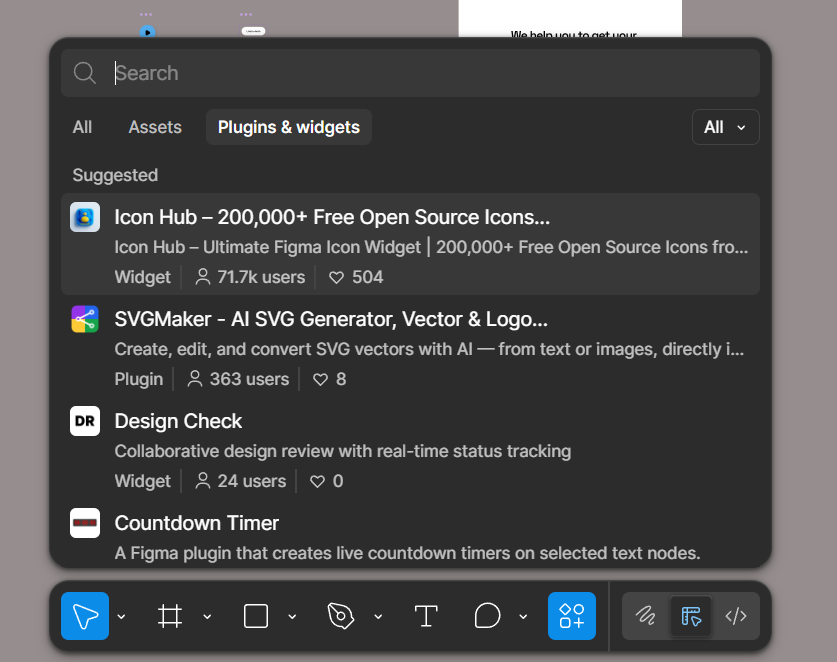
Captura de tela do menu de recursos do Figma na aba Plugins & widgets, demonstrando a barra de busca e a lista de sugestões de ferramentas para otimizar o fluxo de trabalho, como o "Icon Hub", "SVGMaker" e "Design Check". Através desse painel, o usuário pode pesquisar, selecionar e executar extensões que adicionam funcionalidades extras ao editor diretamente pela barra de ferramentas inferior.
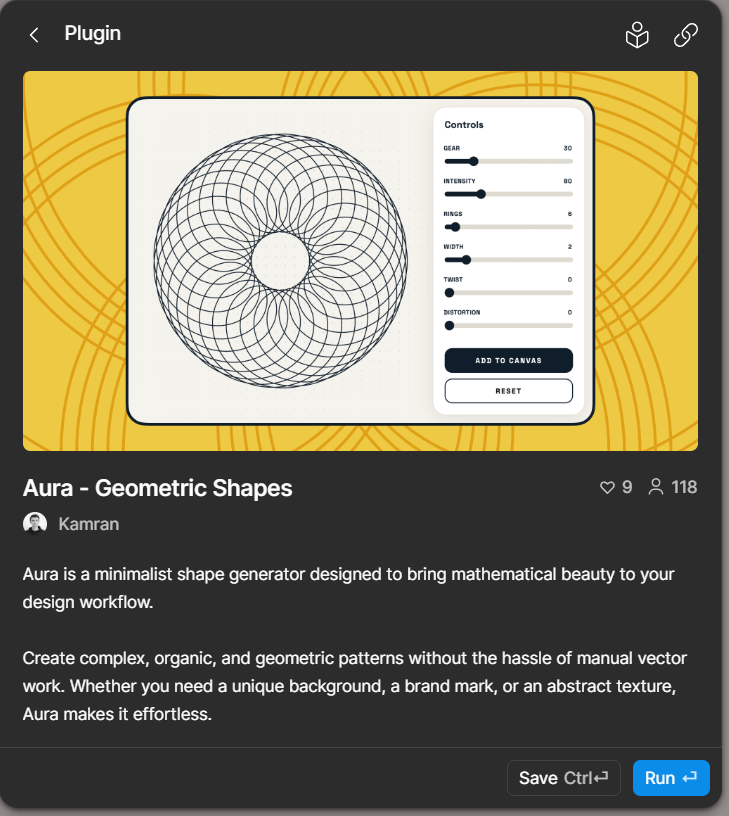
Captura de tela do menu de recursos do Figma na aba Plugins & widgets, demonstrando a interface de um plugin específico, como o "Aura - Geometric Shapes", com a descrição de suas funcionalidades e os botões Save ou Run para execução imediata no projeto.
-
Pela Comunidade (Para explorar)
Na página inicial do Figma (onde ficam seus projetos), procure por Explore Community no menu lateral.
Lá é a "loja gratuita" do Figma. Você pode navegar pelos mais usados, ler o que cada um faz e clicar em Try it out para testar.
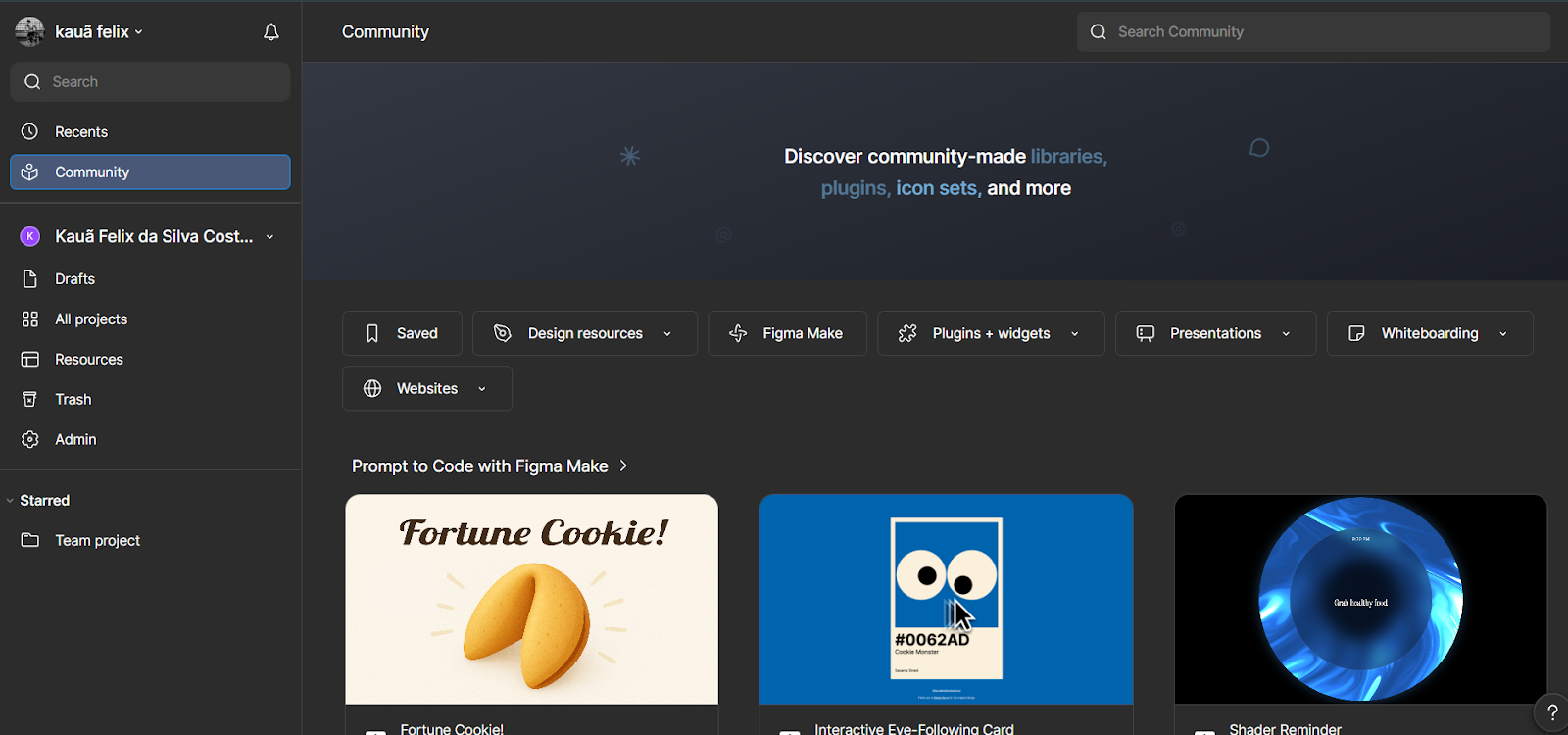
Captura de tela da página inicial do Figma na aba Community, demonstrando o espaço para descobrir recursos criados pela comunidade, como bibliotecas, plugins e conjuntos de ícones. Através desta interface, o usuário pode navegar por diferentes categorias, incluindo Design resources, Figma Maize e Plugins + widgets, para encontrar ferramentas que auxiliem no processo de design.