-
Passo 1: Solicitação de Redefinição
Na tela de login, localize e clique no link "Redefinir senha". O sistema solicitará o e-mail cadastrado para enviar as instruções de segurança.
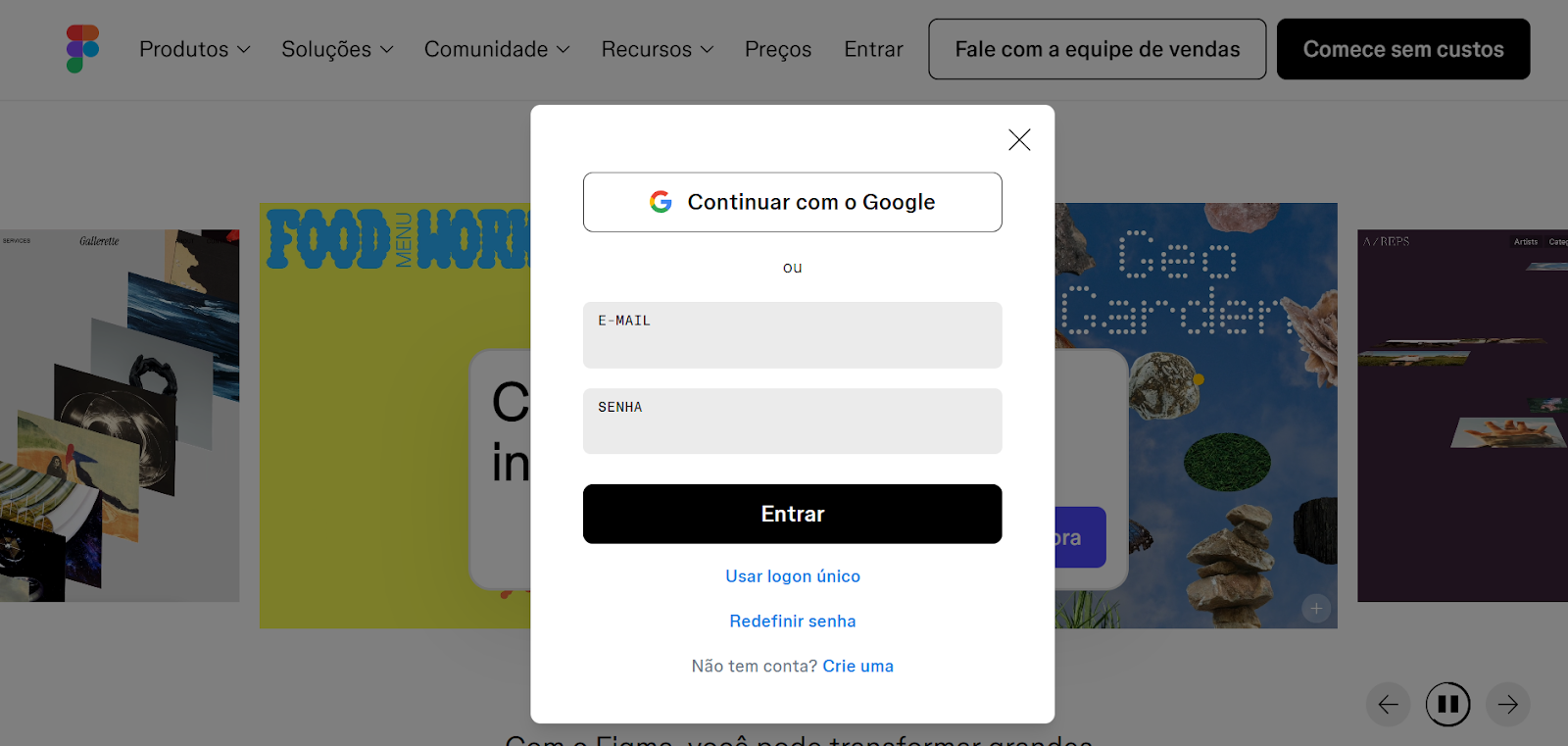
Captura de tela da interface de acesso ao Figma, destacando o link azul "Redefinir senha" para recuperação de conta, posicionado abaixo do botão principal de login.
-
Passo 2: Seleção e Verificação de E-mail
Após a solicitação, o usuário será redirecionado para uma aba de confirmação. Verifique se o endereço de e-mail exibido está correto.
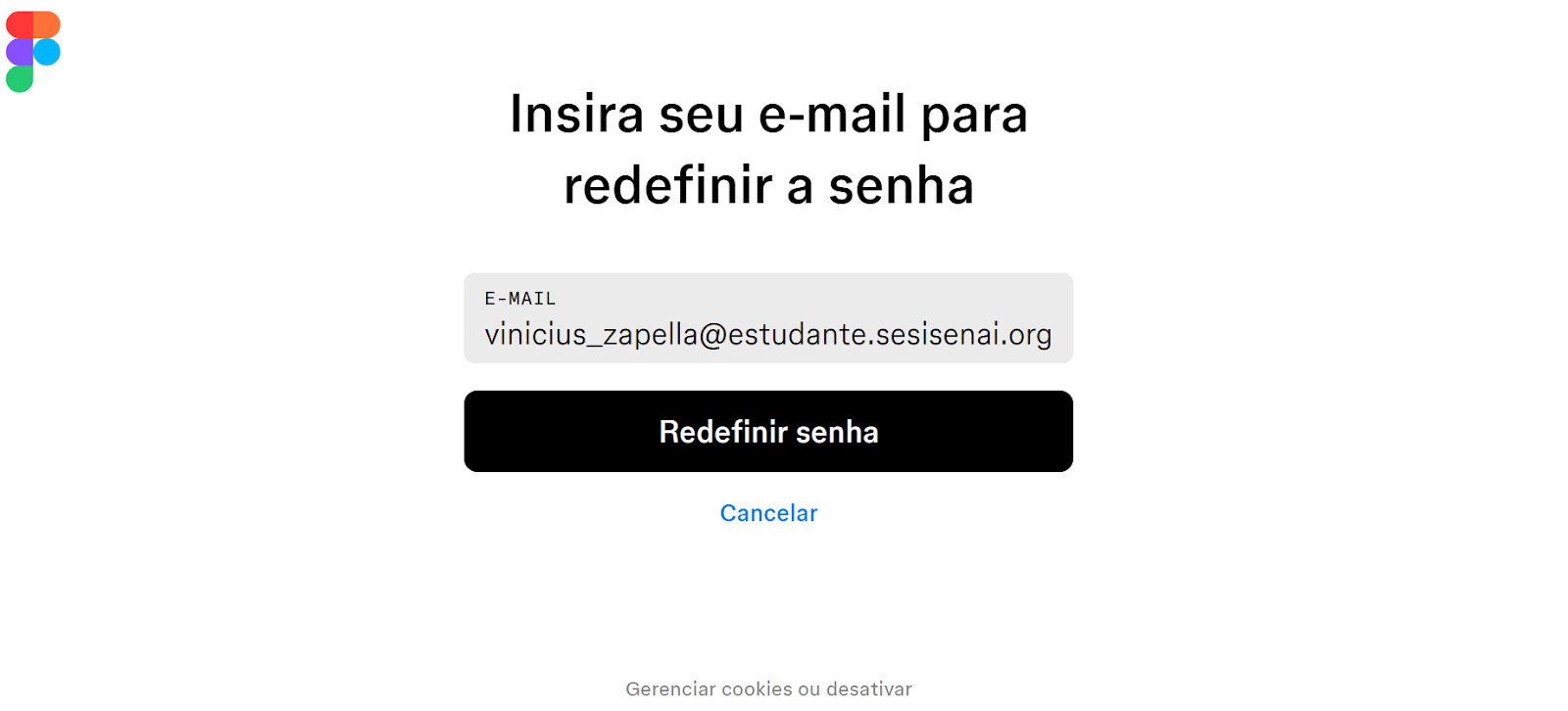
Captura de tela da interface de recuperação de conta do Figma, apresentando o campo para inserção do e-mail institucional e o botão "Redefinir senha" para prosseguir com a solicitação.
-
O Figma enviará automaticamente um link de revalidação para esta caixa de entrada.
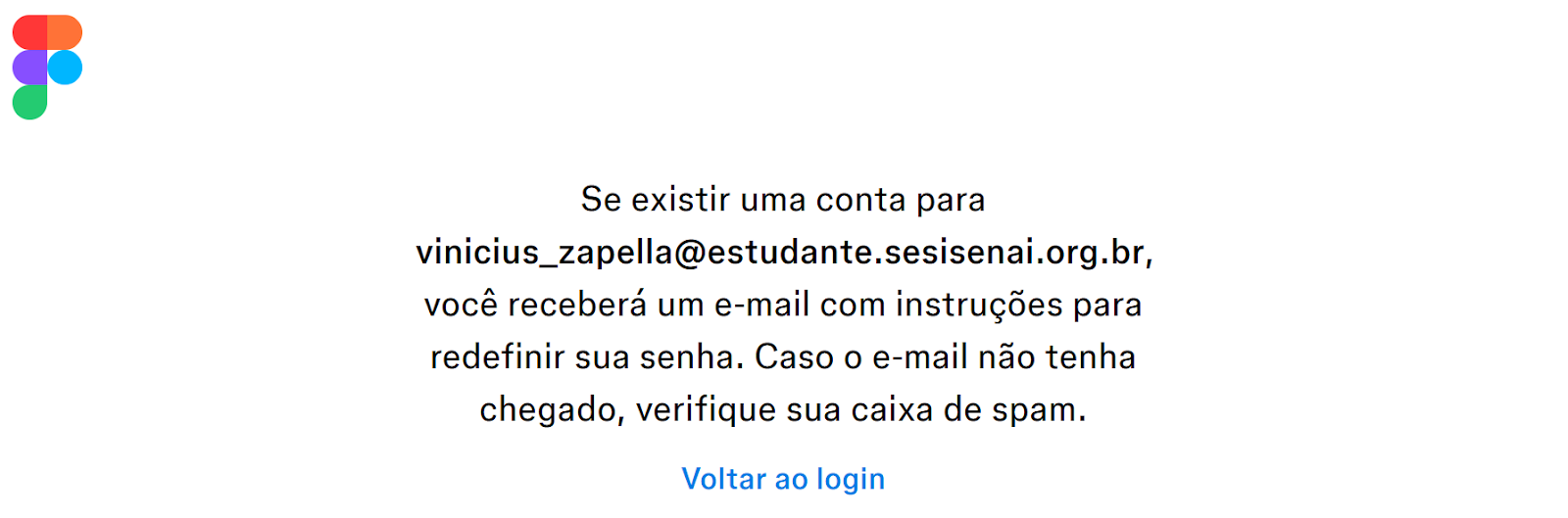
Captura de tela da mensagem de confirmação do Figma, informando que as instruções de redefinição de senha foram enviadas para o e-mail fornecido.
-
Passo 3: Acesso à Mensagem de Recuperação
Acesse seu e-mail e localize a mensagem enviada pelo suporte do Figma.
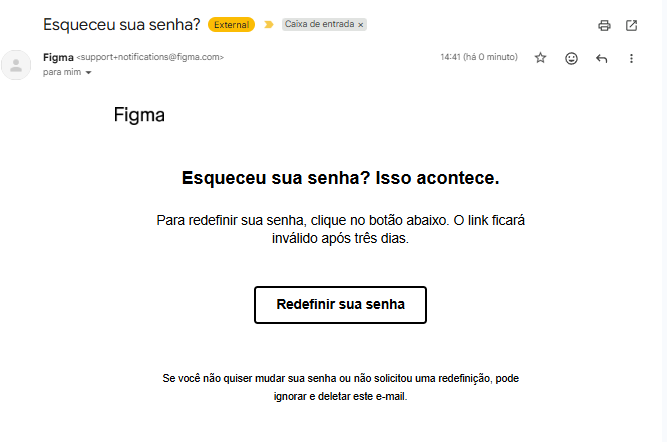
Captura de tela de um e-mail oficial do Figma com o assunto "Esqueceu sua senha?", contendo um botão central de "Redefinir sua senha" e informações sobre a validade do link.
-
Passo 4: Criação de Nova Credencial
Ao clicar no link, você será levado a uma página segura para criar sua nova senha. Escolha uma combinação forte e fácil de lembrar para garantir a segurança dos seus projetos.
-
Dica DocCorp
Utilize caracteres especiais e números para aumentar a robustez da sua conta.