
-
Ao lado superior direito, temos as ferramentas de criação, como:
-
-
-
-
Ao lado esquerdo temos a barra de Plano Profissional:;
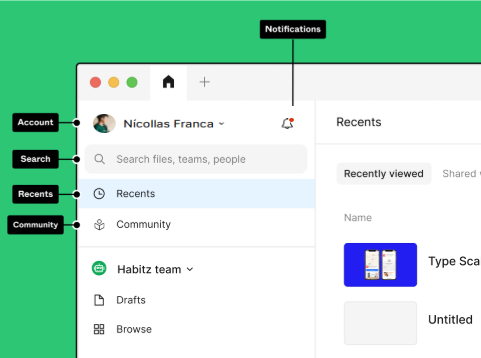
Captura de tela do painel lateral do Figma, com anotações identificando as seções de Conta, Pesquisa, Recentes, Comunidade e Notificações.
-
No menu Conta , você pode gerenciar sua conta, como adicionar uma foto de perfil , alterar seu tema ou atualizar as configurações da sua conta.
-
Use o Campo de pesquisa para encontrar arquivos, projetos e pessoas em todas as equipes da sua conta.
-
A página Recentes ajuda você a revisitar rapidamente quaisquer arquivos que você tenha aberto.
-
Você pode descobrir modelos, plugins e widgets da Comunidade diretamente no navegador de arquivos.
-
Você recebe notificações quando as pessoas mencionam você em um comentário ou convidam você para participar de um arquivo, projeto ou equipe.
-
Logo abaixo, temos a barra lateral:
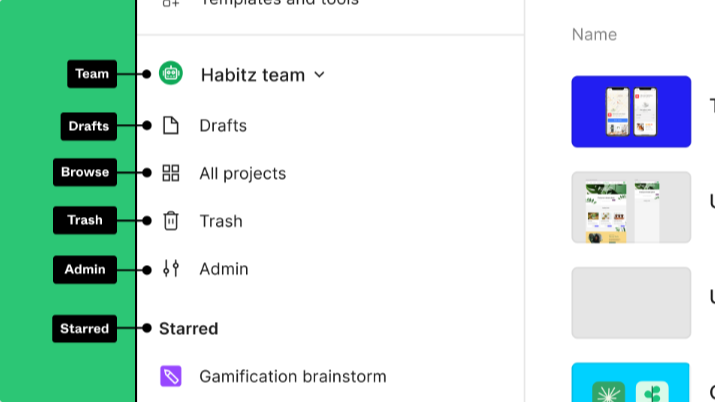
Captura de tela da continuação do painel lateral do Figma, com etiquetas identificando as seções de Team (Equipe), Drafts (Rascunhos), Browse (Navegar), Trash (Lixeira), Admin e Starred (Favoritos).
-
Projetos e arquivos são agrupados em equipe. As pessoas criam equipes para organizar trabalhos relacionados e colaborar com outras pessoas em um único lugar.
-
Seu espaço de rascunhos contém todos os arquivos que você criou e que ainda não foram movidos para um projeto.
-
Clique em Todos os projetos para explorar todo o conteúdo ao qual você tem acesso em sua equipe.
-
A Lixeira é um arquivo morto que armazena todos os arquivos excluídos aos quais você tem acesso.
-
O painel de administração é onde você gerencia sua equipe , incluindo pessoas e suas respectivas posições , faturamento e configurações.
-
Ao adicionar um arquivo aos favoritos, o Figma o adiciona à seção "Favoritos".